Comment installer et utiliser les skills Hotkit dans Cursor
Le nom du skill doit correspondre au dossier. Le dossier personnel partagé n’est pas synchronisé avec Cloud Agents.
Réponse rapide
- Déplacez le dossier vers cet emplacement vérifié.
~/.agents/skills/ - Copiez le prompt d’installation sur la page du pack.
Cherchez le nom du skill avec la commande ou le menu ci-dessous.
/Customize Skills- Ouvrez un nouveau chat Agent. Sinon, redémarrez Cursor : un dépannage, pas une obligation.
Avant de commencer
- Ouvrez l’agent dans le projet où le skill sera utilisé.
- Connectez-vous pour télécharger le ZIP du pack.
- Examinez les instructions et scripts avant exécution.
Installer
Demandez l’autorisation d’écrire dans le dossier de skills ; si l’accès reste bloqué, fournissez une commande de copie prête à exécuter avec le vrai dossier extrait et la bonne destination.
Ouvrez un nouveau chat après l’installation pour que votre agent charge le skill.
Si l’écriture est bloquée, exécutez ceci depuis le dossier contenant le skill extrait :
mkdir -p "$HOME/.agents/skills/" && cp -R './bento-link-portfolio' "$HOME/.agents/skills/"Exemples: Portfolio de liens bento
Copiez le prompt d’installation sur la page du pack.
Portfolio de liens bentoCollez-le dans Cursor et envoyez-le.
Vérifiez la destination indiquée par l’agent.
~/.agents/skills/
Vous devriez voir
~/.agents/skills//Customize SkillsInstallez le skill bento-link-portfolio (version 1.0.3). Connectez-vous, téléchargez le ZIP depuis https://hotkit.dev/skills/bento-link-portfolio, puis extrayez-le. Vérifiez SHA-256 : 689e481aa8c08cd42ea652eae1a183df2c2f84812fc123eee5a6dca97d7f07e5. Examinez SKILL.md, les scripts et les dépendances avant toute exécution. Cursor: ~/.agents/skills/. Demandez l’autorisation d’écrire dans le dossier de skills ; si l’accès reste bloqué, fournissez une commande de copie prête à exécuter avec le vrai dossier extrait et la bonne destination. Ouvrez un nouveau chat après l’installation pour que votre agent charge le skill. Première tâche : lis SKILL.md et aide-moi à créer mon premier résultat avec ce skill. Si l’écriture est bloquée, exécutez ceci depuis le dossier contenant le skill extrait : `mkdir -p "$HOME/.agents/skills/" && cp -R './bento-link-portfolio' "$HOME/.agents/skills/"`. Verify that SKILL.md exists directly inside the installed bento-link-portfolio folder before reporting success.Téléchargez le ZIP du pack.
Extrayez l’archive dans un seul dossier de skill.
Déplacez le dossier vers cet emplacement vérifié.
~/.agents/skills/Lisez les consignes de rechargement avant de vérifier à nouveau.
Vérifiez que le skill figure dans la liste.
/Customize Skills
Vous devriez voir
~/.agents/skills//Customize SkillsLe nom du skill doit correspondre au dossier. Le dossier personnel partagé n’est pas synchronisé avec Cloud Agents.
SKILL.mdExaminez les instructions et scripts avant exécution.
Pour ce projet uniquement
.agents/skills/Hotkit CLI / MCP
La recherche est publique. Lancez login, approuvez le code dans le navigateur, puis installez.
npx hotkit-cli@latest search "video" --json
npx hotkit-cli@latest info bento-link-portfolio
npx hotkit-cli@latest login
npx hotkit-cli@latest install bento-link-portfolio --agent cursor
Utilisez --target pour le dossier parent personnalisé. Aucun script du pack ne sera exécuté.
MCP
Ajoutez ce serveur stdio à votre agent, puis demandez une recherche, la connexion et une installation.
{
  "mcpServers": {
    "hotkit": {
      "command": "npx",
      "args": [
        "--yes",
        "hotkit-cli@latest",
        "mcp"
      ]
    }
  }
}Codex: ~/.codex/config.toml
[mcp_servers.hotkit]
command = "npx"
args = ["--yes", "hotkit-cli@latest", "mcp"]
Claude Code: .mcp.json · Cursor: .cursor/mcp.json · OpenClaw: config/mcporter.json (mcporter)
Vérifier le chargement
- Cherchez avec
/dans le chat Agent ou ouvrezCustomize Skills. RepérezAgent Decides./Customize Skills - Ouvrez un nouveau chat Agent. Sinon, redémarrez Cursor : un dépannage, pas une obligation.
Vous devriez voir: bento-link-portfolio
Première utilisation
Une fois visible, essayez l’exemple réel du pack.
/Portfolio pour Theo Park, illustrateur à Lisbonne, avec 3 projets et des liens vers Instagram, Behance, la boutique et la newsletter, en thème nocturne.Emplacement des fichiers
| Portée | Emplacement | Notes |
|---|---|---|
| Emplacement personnel | ~/.agents/skills/ | |
| Emplacement personnel | ~/.cursor/skills/ | |
| Emplacement du projet | .agents/skills/ | |
| Emplacement du projet | .cursor/skills/ | |
| Emplacement personnel | %USERPROFILE%\.cursor\skills\<skill-name>\ |
Notes propres à cet agent
- Le nom participe à la détection
- Le nom des métadonnées doit correspondre au dossier parent. Utilisez minuscules, chiffres et tirets.
- Local ne signifie pas synchronisé
- Cursor ne copie pas
~/.agents/skills/vers Cloud Agents, les sessions SSH distantes ou les workers autohébergés. Pour le dossier personnel natif (~/.cursor/skills/), activezSettings Agents Sync Skills for Cloud Agents. - Détection récursive et portée
- Cursor parcourt les dossiers récursivement.
pathslimite les fichiers correspondants ;disable-model-invocation: trueréserve le skill aux commandes avec barre oblique.
Un problème ? Repérez le symptôme
- Le skill est absent
- Vérifiez l’emplacement confirmé et la présence du fichier d’entrée.
- Le dossier est imbriqué deux fois
- Gardez un seul dossier de skill avec le fichier d’entrée directement dedans.
- Une modification reste invisible
- Suivez les consignes de rechargement de cet agent, puis vérifiez à nouveau.
- Le skill local manque dans Cloud Agents
- Le dossier partagé n’est pas synchronisé. Utilisez le dossier personnel natif et le réglage officiel Cloud Agents.
Questions sur Cursor
Sources officielles
Cursor · Vérifié le
Packs pour Cursor
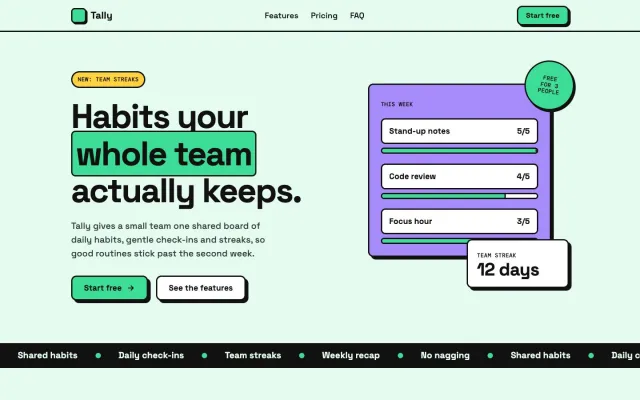
Page de lancement néobrutaliste
Une page vive avec tarifs commutables, FAQ, bordures épaisses et ombres dures.
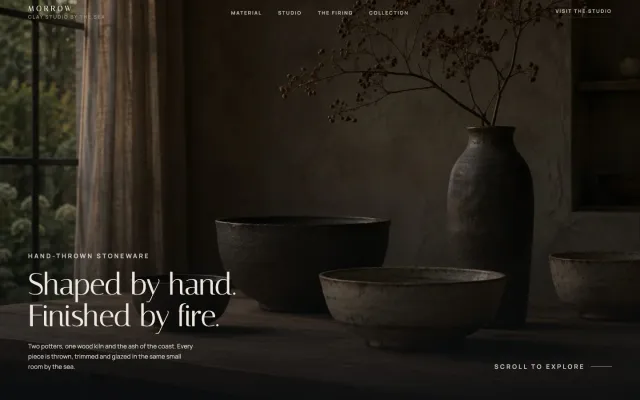
Landing parallaxe en une phrase
Une phrase devient une page sombre cinématographique, avec parallaxe et zones interactives.
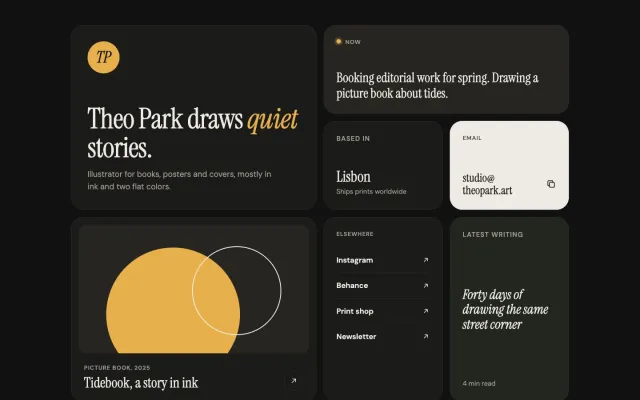
Portfolio de liens bento
Un portfolio et une page de liens apaisés, composés de cartes arrondies.
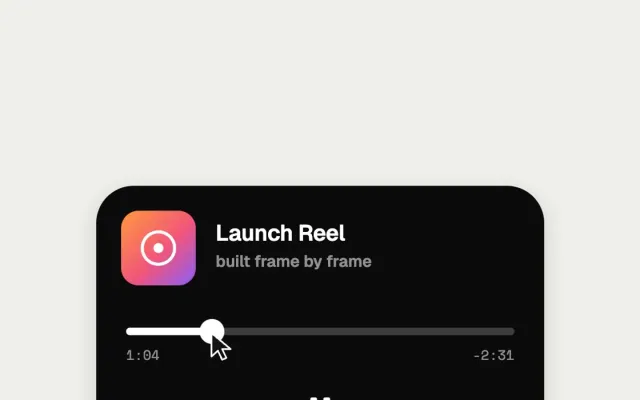
D’une forme aux états d’interface
Une forme se transforme en douze états d’interface en quatorze secondes.
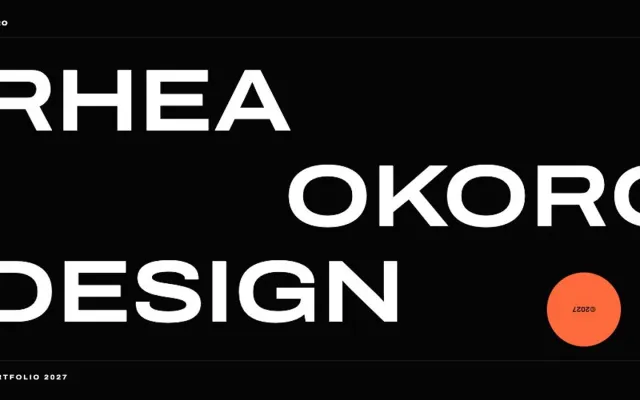
Portfolio à typographie audacieuse
Un portfolio noir et blanc aux très grandes lettres larges débordant des bords.
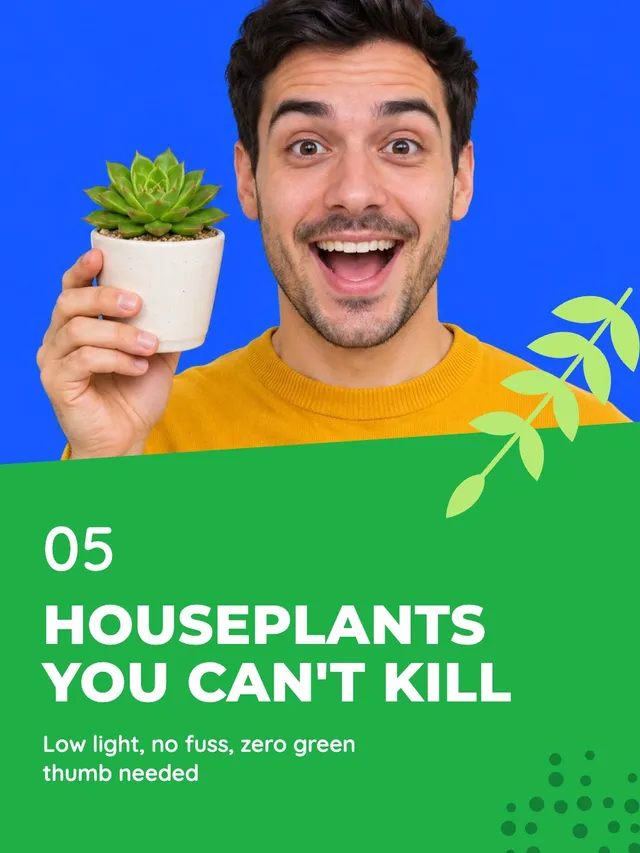
Couverture à panneau divisé
Une miniature YouTube à panneau coloré et une couverture 3:4 assortie à partir d’une photo.