Destaques · Interface animada
De forma a estados de interface
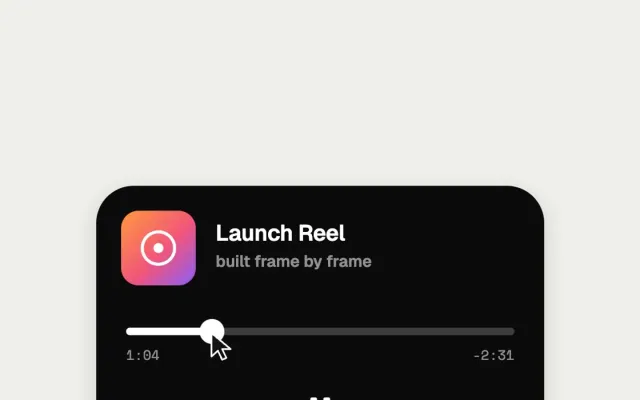
Uma cápsula guiada pelo cursor vira carregamento, confirmação, status, player, progresso, volume, botão, abas, gráfico, comandos e aviso antes de recomeçar. Altere rótulos, tema ou destaque da marca. Renderize um MP4 em 1080×1080 localmente com o renderizador incluído ou HyperFrames.
O que as skills de Interface animada oferecem ao agente
Um ponto de partida claro
Start with a real preview from the Interface animada series.
Um fluxo repetível
Compare 1 packs within this visual family.
Um resultado verificável
Review the scene rhythm, required inputs and final output.
Encontre skills de Interface animada para seu setor
Como funcionam as skills de Interface animada
Cole o prompt de instalação
Envie ao agente e entre na sua conta quando solicitado.
CLI / MCP: Em breve
Chame com uma barra
Nos agentes compatíveis, chame a skill instalada pelo nome.
/shape-to-ui-statesRevise e entregue
Confira o briefing e depois exporte ou publique por conta própria.
Copiar prompt
Instale a skill shape-to-ui-states (versão 1.1.4). Entre, baixe o ZIP em https://hotkit.dev/skills/shape-to-ui-states e extraia. Verifique SHA-256: cae68079a93e40e86587a8d7427dccb2f789e21800b02979fda4baf9633a3d46. Revise SKILL.md, scripts e dependências antes de executar. Coloque a pasta no diretório de skills do agente ou envie pelo menu de skills. Peça permissão para gravar na pasta de skills; se continuar bloqueada, forneça um comando de cópia pronto para executar com a pasta extraída real e o destino correto. Inicie uma nova conversa após instalar para que o agente carregue a skill. Primeira tarefa: leia SKILL.md e ajude-me a criar meu primeiro resultado com esta skill.
Troque os colchetes pelo seu conteúdo; os campos opcionais podem ser omitidos.
/shape-to-ui-states
Button word = 〔Button word — máximo de 12 caracteres〕
Player title = 〔Player title — máximo de 25 caracteres〕
Chart number = 〔Chart number — máximo de 7 caracteres〕
Chart number after the switch = 〔Chart number after the switch — máximo de 8 caracteres〕
Chart caption = 〔Chart caption — máximo de 26 caracteres〕
Toast message = 〔Toast message — máximo de 27 caracteres〕
Cor = 〔Cor — frost (grey, blue) / night (dark, orange) / paper (off-white, black) / sand (beige, green) — opcional〕
Cor da marca = 〔Cor da marca — opcional〕
Resolução do vídeo = 〔Resolução do vídeo — 1080p / 4K — opcional〕
Na dúvida, diga: mostre um exemplo primeiro
Por que usar uma skill em vez de um prompt
| Interface animada | Prompt simples | Skill |
|---|---|---|
| Layout | Decidido a cada execução | Referências do pack |
| Tipografia | Depende das palavras | Orientação tipográfica |
| Consistência | Precisa ser repetido | Instruções reutilizáveis |
| Resultado | Revisão manual | Fluxo e verificações |
Preços
Preços
Cancele quando quiser
Mensal
US$ 12,90por mês
Assinar Pro- Todos os pacotes Pro
- Atualizações
- Novos pacotes incluídos
- 50 pacotes diferentes por dia
- Renova às 00:00 UTC. Repetir um pacote no mesmo dia não desconta novamente.
Economize 36% por ano
Anual
US$ 99,00por ano
Assinar Pro- Todos os pacotes Pro
- Atualizações
- Novos pacotes incluídos
- 50 pacotes diferentes por dia
- Renova às 00:00 UTC. Repetir um pacote no mesmo dia não desconta novamente.
Pagamento único · Preço fundador
Vitalício fundador
US$ 129,00pagamento único
Obter acesso vitalício- Todos os pacotes Pro
- Atualizações
- Novos pacotes incluídos
- 50 pacotes diferentes por dia
- Renova às 00:00 UTC. Repetir um pacote no mesmo dia não desconta novamente.
Aumenta US$ 20,00 a cada 20 novos pacotes, até US$ 249,00.
Cancele quando quiser. Pagamentos não são reembolsáveis, exceto quando exigido por lei. · Privacidade