So installierst und nutzt du Hotkit-Skills in Claude Code
Entpacke den Skill nicht in zwei gleichnamige Unterordner. Ein neuer Stammordner muss ausdrücklich neu geladen werden.
Kurze Antwort
- Verschiebe den Ordner an diesen geprüften Speicherort.
~/.claude/skills/ - Kopiere den Installationsprompt auf der Pack-Seite.
Suche den Skill-Namen mit dem folgenden Befehl oder Menü.
/bento-link-portfolio/doctor- Änderungen werden erkannt; bei neuem Stammordner
/reload-skillsausführen.
Vor dem Start
- Öffne den Agenten im Projekt, in dem du den Skill nutzen möchtest.
- Melde dich an, um die ZIP-Datei herunterzuladen.
- Prüfe Anweisungen und Skripte vor der Ausführung.
Installieren
Bitte um Schreibzugriff auf den Skills-Ordner; falls er weiter blockiert ist, gib einen ausführbaren Kopierbefehl mit dem tatsächlichen entpackten Ordner und dem richtigen Ziel aus.
Starte nach der Installation einen neuen Chat, damit dein Agent den Skill lädt.
Bei gesperrtem Schreibzugriff führe dies im übergeordneten Ordner des entpackten Skills aus:
mkdir -p "$HOME/.claude/skills/" && cp -R './bento-link-portfolio' "$HOME/.claude/skills/"Beispiele: Bento-Link-Portfolio
Kopiere den Installationsprompt auf der Pack-Seite.
Bento-Link-PortfolioFüge ihn in Claude Code ein und sende ihn.
Prüfe den vom Agenten genannten Speicherort.
~/.claude/skills/
Das solltest du sehen
~/.claude/skills//bento-link-portfolio/doctorInstalliere den Skill bento-link-portfolio (Version 1.0.3). Melde dich an, lade die ZIP von https://hotkit.dev/skills/bento-link-portfolio herunter und entpacke sie. Prüfe SHA-256: 689e481aa8c08cd42ea652eae1a183df2c2f84812fc123eee5a6dca97d7f07e5. Prüfe SKILL.md, Skripte und Abhängigkeiten vor der Ausführung. Claude Code: ~/.claude/skills/. Bitte um Schreibzugriff auf den Skills-Ordner; falls er weiter blockiert ist, gib einen ausführbaren Kopierbefehl mit dem tatsächlichen entpackten Ordner und dem richtigen Ziel aus. Starte nach der Installation einen neuen Chat, damit dein Agent den Skill lädt. Erste Aufgabe: Lies SKILL.md und hilf mir, mein erstes Ergebnis mit diesem Skill zu erstellen. Bei gesperrtem Schreibzugriff führe dies im übergeordneten Ordner des entpackten Skills aus: `mkdir -p "$HOME/.claude/skills/" && cp -R './bento-link-portfolio' "$HOME/.claude/skills/"`. Verify that SKILL.md exists directly inside the installed bento-link-portfolio folder before reporting success.Lade die ZIP-Datei des Packs herunter.
Entpacke das Archiv in einen einzelnen Skill-Ordner.
Verschiebe den Ordner an diesen geprüften Speicherort.
~/.claude/skills/Lies vor der erneuten Prüfung die Hinweise zum Neuladen.
Prüfe, ob der Skill in der Liste steht.
/bento-link-portfolio/doctor
Das solltest du sehen
~/.claude/skills//bento-link-portfolio/doctorEntpacke den Skill nicht in zwei gleichnamige Unterordner. Ein neuer Stammordner muss ausdrücklich neu geladen werden.
SKILL.mdPrüfe Anweisungen und Skripte vor der Ausführung.
Nur für dieses Projekt
.claude/skills/<skill-name>/SKILL.mdHotkit CLI / MCP
Suche und Details sind ohne Anmeldung verfügbar. Starte login, bestätige den Code im Browser und installiere danach.
npx hotkit-cli@latest search "video" --json
npx hotkit-cli@latest info bento-link-portfolio
npx hotkit-cli@latest login
npx hotkit-cli@latest install bento-link-portfolio --agent claude-code
Mit --target wählst du den übergeordneten Ordner. Skripte aus dem Paket werden nicht ausgeführt.
MCP
Füge diesen stdio-Server zur Agentenkonfiguration hinzu und bitte um Suche, Kontoverbindung und Installation.
{
  "mcpServers": {
    "hotkit": {
      "command": "npx",
      "args": [
        "--yes",
        "hotkit-cli@latest",
        "mcp"
      ]
    }
  }
}Codex: ~/.codex/config.toml
[mcp_servers.hotkit]
command = "npx"
args = ["--yes", "hotkit-cli@latest", "mcp"]
Claude Code: .mcp.json · Cursor: .cursor/mcp.json · OpenClaw: config/mcporter.json (mcporter)
Laden prüfen
- Rufe den Skill per Name auf, um ihn zu prüfen.
/doctordient der Diagnose von Einrichtung und ungenutzten Skills./bento-link-portfolio/doctor - Änderungen werden erkannt; bei neuem Stammordner
/reload-skillsausführen.
Das solltest du sehen: bento-link-portfolio
Zum ersten Mal nutzen
Sobald der Skill erscheint, teste das echte Beispiel aus dem Pack.
/bento-link-portfolio Portfolio für Theo Park, Illustrator in Lissabon, mit 3 Projekten sowie Links zu Instagram, Behance, Shop und Newsletter, in dunklem Design.Speicherorte
| Bereich | Speicherort | Hinweise |
|---|---|---|
| Persönlicher Speicherort | ~/.claude/skills/<skill-name>/SKILL.md | |
| Projekt-Speicherort | .claude/skills/<skill-name>/SKILL.md | |
| Persönlicher Speicherort | %USERPROFILE%\.claude\skills\<skill-name>\ |
Hinweise zu diesem Agenten
- Neuen Stammordner laden
- Gab es den Stammordner beim Sitzungsstart noch nicht, führe
/reload-skillsaus. Wiederhole dies nach späteren Änderungen in diesem neuen Ordner. - Namen und Umbenennungen
- Nutze nicht die reservierten Ordnernamen
syncedoderanthropic-skills. Nach einer Umbenennung von Ordner oder Metadaten neu starten, sofern der Ordner nicht bereits überwacht wird. - Beschreibung und Überwachung
- Die Beschreibung bestimmt die Relevanz. Normale Sitzungen überwachen Dateien; der Bare-Modus überwacht sie nicht automatisch.
Funktioniert nicht? Symptom finden
- Der Skill fehlt
- Prüfe den bestätigten Speicherort und die Einstiegsdatei.
- Der Ordner ist doppelt verschachtelt
- Nutze einen Skill-Ordner mit der Einstiegsdatei direkt darin.
- Eine Änderung fehlt
- Befolge die Hinweise dieses Agenten zum Neuladen und prüfe erneut.
- Umbenannter Skill fehlt
- Prüfe Ordnername und Namen in den Metadaten. Starte neu, sofern der Ordner nicht bereits überwacht wird.
Fragen zu Claude Code
Offizielle Quellen
Claude Code · Geprüft am
Packs für Claude Code
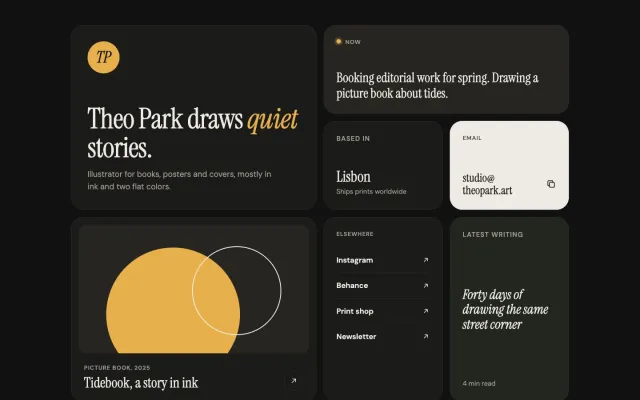
Bento-Link-Portfolio
Ein ruhiges einseitiges Portfolio und Linkprofil aus abgerundeten Karten.
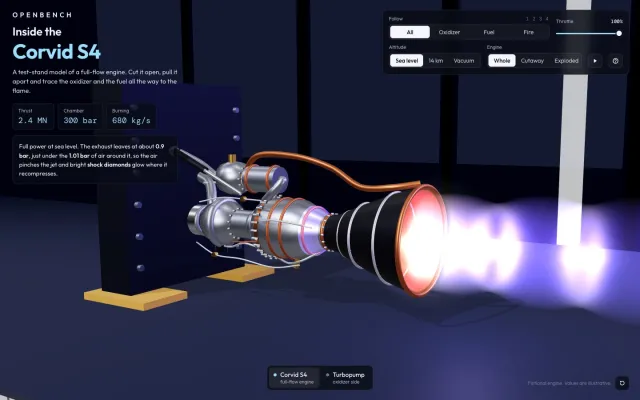
Explosionsansicht-Erklärer
Eine 3D-Maschine zum Drehen, Aufschneiden, Zerlegen und Verfolgen ihrer Ströme.
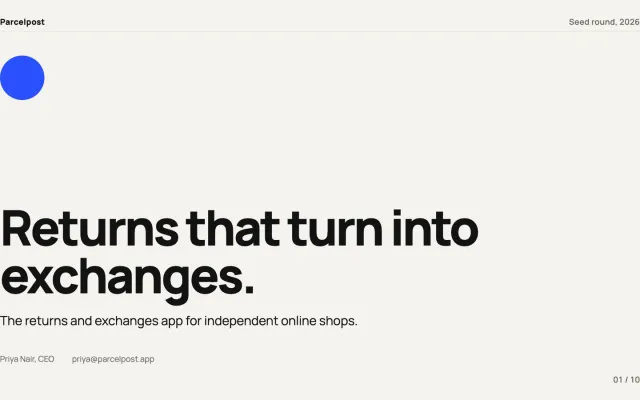
Investoren-Pitch in 10 Folien
Ein Fundraising-Deck mit großen Zahlen und PDF-Export.
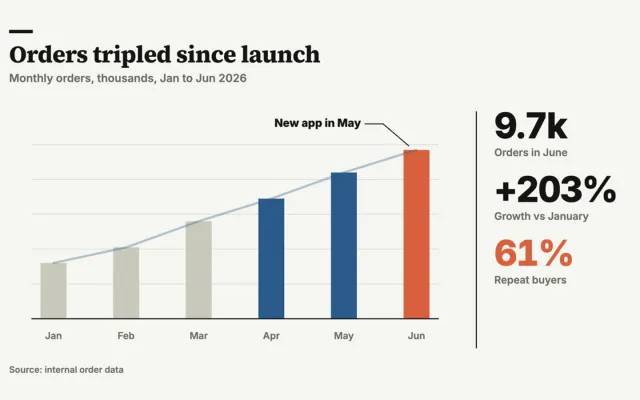
Daten als Geschichte
Ein 10-sekündiges Nachrichtengrafik-Video mit Linie, Hinweis, Balken und drei Zählern.

Konzertplakat und Ticket
Passendes Plakat und E-Ticket in kräftigem Zweifarb-Überdruck, mit Code gezeichnet.
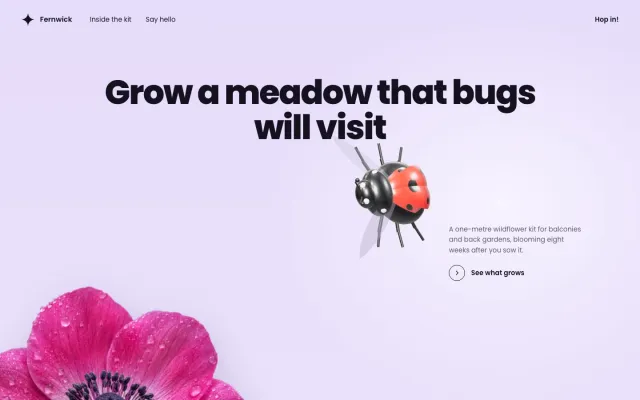
Landingpage mit 3D-Begleiter
Eine glänzende 3D-Figur fliegt mit den Besuchern, landet auf einer Blume und führt zur Anmeldung.