So installierst und nutzt du Hotkit-Skills in Codex
Nutze den gemeinsamen persönlichen Ordner. Gleichnamige Skills werden nicht zusammengeführt.
Kurze Antwort
- Verschiebe den Ordner an diesen geprüften Speicherort.
~/.agents/skills/ - Kopiere den Installationsprompt auf der Pack-Seite.
Suche mit /skills oder der $-Auswahl. Prüfe den Dateipfad in der anfänglichen Skill-Liste.
/skills- Automatische Erkennung; nur bei fehlenden Änderungen neu starten.
Vor dem Start
- Öffne den Agenten im Projekt, in dem du den Skill nutzen möchtest.
- Melde dich an, um die ZIP-Datei herunterzuladen.
- Prüfe Anweisungen und Skripte vor der Ausführung.
Installieren
Bitte um Schreibzugriff auf den Skills-Ordner; falls er weiter blockiert ist, gib einen ausführbaren Kopierbefehl mit dem tatsächlichen entpackten Ordner und dem richtigen Ziel aus.
Starte nach der Installation einen neuen Chat, damit dein Agent den Skill lädt.
Bei gesperrtem Schreibzugriff führe dies im übergeordneten Ordner des entpackten Skills aus:
mkdir -p "$HOME/.codex/skills/" && cp -R './bento-link-portfolio' "$HOME/.codex/skills/"Beispiele: Bento-Link-Portfolio
Kopiere den Installationsprompt auf der Pack-Seite.
Bento-Link-PortfolioFüge ihn in Codex ein und sende ihn.
Prüfe den vom Agenten genannten Speicherort.
~/.agents/skills/
Das solltest du sehen
~/.agents/skills//skillsInstalliere den Skill bento-link-portfolio (Version 1.0.3). Melde dich an, lade die ZIP von https://hotkit.dev/skills/bento-link-portfolio herunter und entpacke sie. Prüfe SHA-256: 689e481aa8c08cd42ea652eae1a183df2c2f84812fc123eee5a6dca97d7f07e5. Prüfe SKILL.md, Skripte und Abhängigkeiten vor der Ausführung. Codex: ~/.codex/skills/. Bitte um Schreibzugriff auf den Skills-Ordner; falls er weiter blockiert ist, gib einen ausführbaren Kopierbefehl mit dem tatsächlichen entpackten Ordner und dem richtigen Ziel aus. Starte nach der Installation einen neuen Chat, damit dein Agent den Skill lädt. Erste Aufgabe: Lies SKILL.md und hilf mir, mein erstes Ergebnis mit diesem Skill zu erstellen. Bei gesperrtem Schreibzugriff führe dies im übergeordneten Ordner des entpackten Skills aus: `mkdir -p "$HOME/.codex/skills/" && cp -R './bento-link-portfolio' "$HOME/.codex/skills/"`. Verify that SKILL.md exists directly inside the installed bento-link-portfolio folder before reporting success.Lade die ZIP-Datei des Packs herunter.
Entpacke das Archiv in einen einzelnen Skill-Ordner.
Verschiebe den Ordner an diesen geprüften Speicherort.
~/.agents/skills/Lies vor der erneuten Prüfung die Hinweise zum Neuladen.
Prüfe, ob der Skill in der Liste steht.
/skills
Das solltest du sehen
~/.agents/skills//skillsNutze den gemeinsamen persönlichen Ordner. Gleichnamige Skills werden nicht zusammengeführt.
SKILL.mdPrüfe Anweisungen und Skripte vor der Ausführung.
Nur für dieses Projekt
$CWD/.agents/skills/Hotkit CLI / MCP
Suche und Details sind ohne Anmeldung verfügbar. Starte login, bestätige den Code im Browser und installiere danach.
npx hotkit-cli@latest search "video" --json
npx hotkit-cli@latest info bento-link-portfolio
npx hotkit-cli@latest login
npx hotkit-cli@latest install bento-link-portfolio --agent codex
Mit --target wählst du den übergeordneten Ordner. Skripte aus dem Paket werden nicht ausgeführt.
MCP
Füge diesen stdio-Server zur Agentenkonfiguration hinzu und bitte um Suche, Kontoverbindung und Installation.
{
  "mcpServers": {
    "hotkit": {
      "command": "npx",
      "args": [
        "--yes",
        "hotkit-cli@latest",
        "mcp"
      ]
    }
  }
}Codex: ~/.codex/config.toml
[mcp_servers.hotkit]
command = "npx"
args = ["--yes", "hotkit-cli@latest", "mcp"]
Claude Code: .mcp.json · Cursor: .cursor/mcp.json · OpenClaw: config/mcporter.json (mcporter)
Laden prüfen
- Suche mit
/skillsoder der $-Auswahl. Prüfe den Dateipfad in der anfänglichen Skill-Liste./skills - Automatische Erkennung; nur bei fehlenden Änderungen neu starten.
Das solltest du sehen: bento-link-portfolio
Zum ersten Mal nutzen
Sobald der Skill erscheint, teste das echte Beispiel aus dem Pack.
$bento-link-portfolio Portfolio für Theo Park, Illustrator in Lissabon, mit 3 Projekten sowie Links zu Instagram, Behance, Shop und Newsletter, in dunklem Design.Speicherorte
| Bereich | Speicherort | Hinweise |
|---|---|---|
| Persönlicher Speicherort | $HOME/.agents/skills/ | |
| Projekt-Speicherort | $CWD/.agents/skills/ | |
| Persönlicher Speicherort | %USERPROFILE%\.agents\skills\<skill-name>\ |
Hinweise zu diesem Agenten
- Gemeinsamer und Projektbereich
- Der persönliche Ordner ist
~/.agents/skills/. Im Repository wird vom Arbeitsverzeichnis bis zur Wurzel gesucht. - Gleiche Namen bleiben getrennt
- Codex führt gleichnamige Skills nicht zusammen. Beide können in der Auswahl stehen; prüfe ihre Herkunft.
- Optionale App-Metadaten
agents/openai.yamlenthält optionale Metadaten für die ChatGPT-Desktop-App: Anzeige, Aufruf und Werkzeugabhängigkeiten.
Funktioniert nicht? Symptom finden
- Der Skill fehlt
- Prüfe den bestätigten Speicherort und die Einstiegsdatei.
- Der Ordner ist doppelt verschachtelt
- Nutze einen Skill-Ordner mit der Einstiegsdatei direkt darin.
- Eine Änderung fehlt
- Befolge die Hinweise dieses Agenten zum Neuladen und prüfe erneut.
- Zwei Skills haben denselben Namen
- Beide können gültig sein; Codex führt sie nicht zusammen. Prüfe die Quellpfade vor der Auswahl.
Fragen zu Codex
Offizielle Quellen
Codex · Geprüft am
Packs für Codex
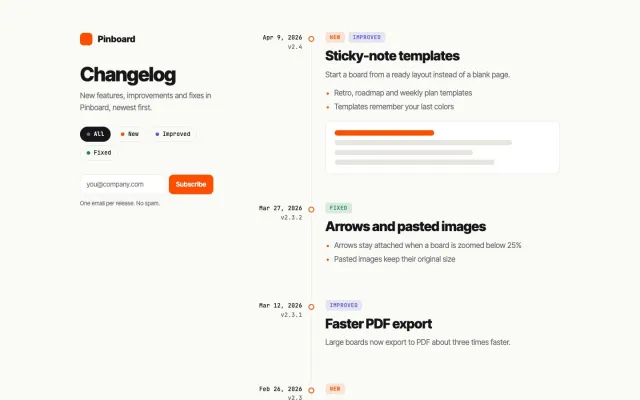
Changelog-Zeitleiste
Ruhige Versionshinweise in einer Datei mit vertikaler Zeitleiste, Filtern und Abo-Feld.
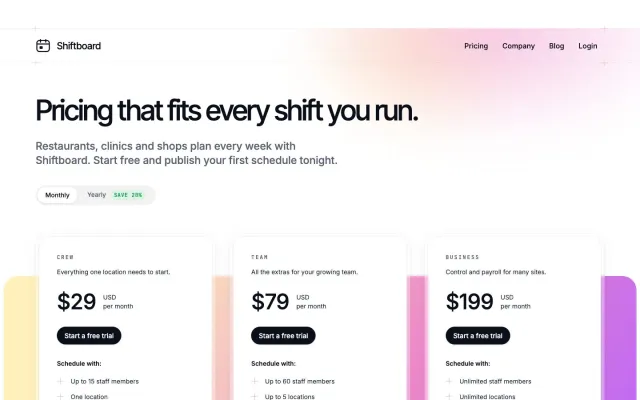
Preisseite mit Tarifstufen
Eine ruhige SaaS-Preisseite mit drei Tarifen auf einem Farbverlauf, Vergleichstabelle und FAQ.
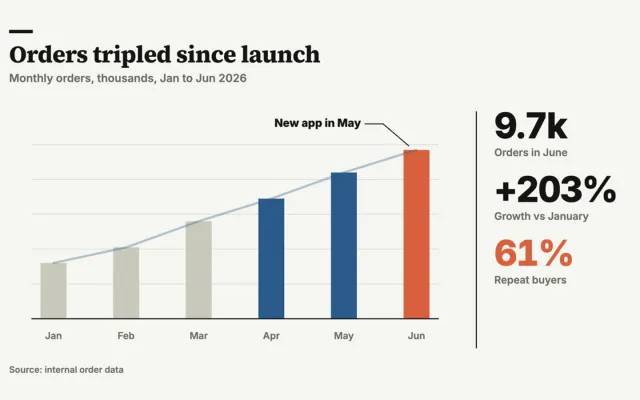
Daten als Geschichte
Ein 10-sekündiges Nachrichtengrafik-Video mit Linie, Hinweis, Balken und drei Zählern.
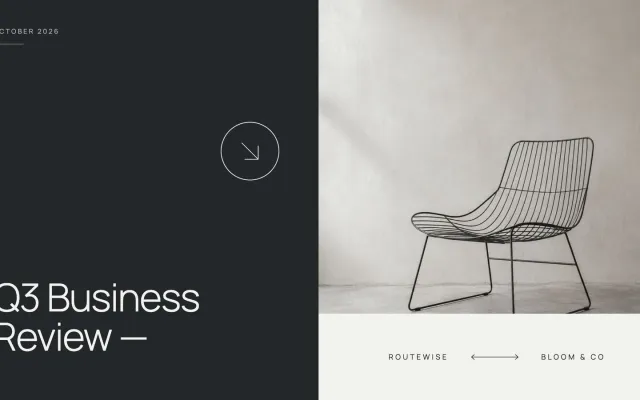
Ruhiger Quartalsbericht
Ein Geschäftsbericht mit KPI-Etiketten, feinem Liniendiagramm und nummerierten Abschnitten.
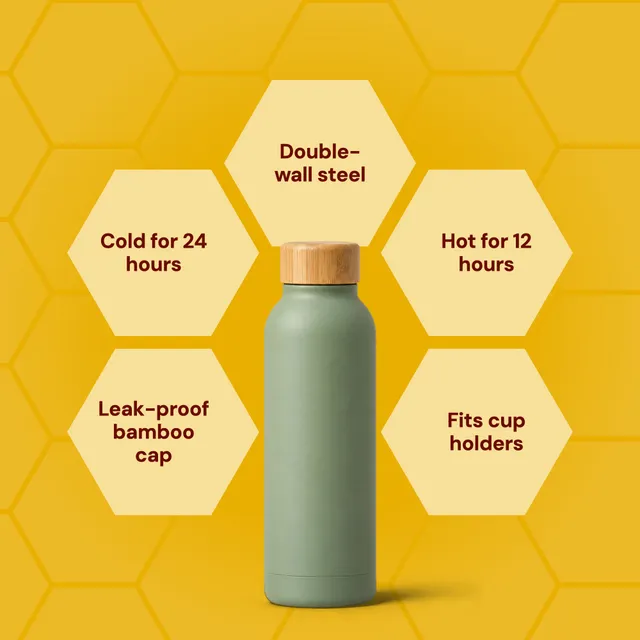
Waben-Produktbilder
Drei kräftige Verkaufsbilder rund um dein Produktfoto mit sechseckigen Merkmalsfeldern.
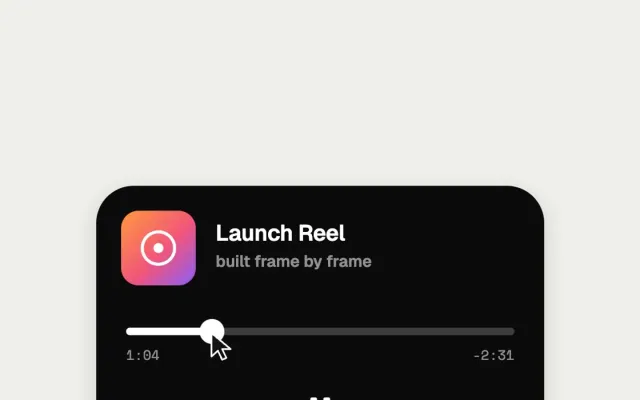
Von der Form zum UI-Zustand
Eine Form verwandelt sich in vierzehn Sekunden in zwölf UI-Zustände.