So installierst und nutzt du Hotkit-Skills in Cursor
Skill- und Ordnername müssen übereinstimmen. Der gemeinsame persönliche Ordner wird nicht mit Cloud Agents synchronisiert.
Kurze Antwort
- Verschiebe den Ordner an diesen geprüften Speicherort.
~/.agents/skills/ - Kopiere den Installationsprompt auf der Pack-Seite.
Suche den Skill-Namen mit dem folgenden Befehl oder Menü.
/Customize Skills- Neuen Agent-Chat öffnen. Falls nötig Cursor neu starten; dies ist eine Fehlerhilfe, keine Pflicht.
Vor dem Start
- Öffne den Agenten im Projekt, in dem du den Skill nutzen möchtest.
- Melde dich an, um die ZIP-Datei herunterzuladen.
- Prüfe Anweisungen und Skripte vor der Ausführung.
Installieren
Bitte um Schreibzugriff auf den Skills-Ordner; falls er weiter blockiert ist, gib einen ausführbaren Kopierbefehl mit dem tatsächlichen entpackten Ordner und dem richtigen Ziel aus.
Starte nach der Installation einen neuen Chat, damit dein Agent den Skill lädt.
Bei gesperrtem Schreibzugriff führe dies im übergeordneten Ordner des entpackten Skills aus:
mkdir -p "$HOME/.agents/skills/" && cp -R './bento-link-portfolio' "$HOME/.agents/skills/"Beispiele: Bento-Link-Portfolio
Kopiere den Installationsprompt auf der Pack-Seite.
Bento-Link-PortfolioFüge ihn in Cursor ein und sende ihn.
Prüfe den vom Agenten genannten Speicherort.
~/.agents/skills/
Das solltest du sehen
~/.agents/skills//Customize SkillsInstalliere den Skill bento-link-portfolio (Version 1.0.3). Melde dich an, lade die ZIP von https://hotkit.dev/skills/bento-link-portfolio herunter und entpacke sie. Prüfe SHA-256: 689e481aa8c08cd42ea652eae1a183df2c2f84812fc123eee5a6dca97d7f07e5. Prüfe SKILL.md, Skripte und Abhängigkeiten vor der Ausführung. Cursor: ~/.agents/skills/. Bitte um Schreibzugriff auf den Skills-Ordner; falls er weiter blockiert ist, gib einen ausführbaren Kopierbefehl mit dem tatsächlichen entpackten Ordner und dem richtigen Ziel aus. Starte nach der Installation einen neuen Chat, damit dein Agent den Skill lädt. Erste Aufgabe: Lies SKILL.md und hilf mir, mein erstes Ergebnis mit diesem Skill zu erstellen. Bei gesperrtem Schreibzugriff führe dies im übergeordneten Ordner des entpackten Skills aus: `mkdir -p "$HOME/.agents/skills/" && cp -R './bento-link-portfolio' "$HOME/.agents/skills/"`. Verify that SKILL.md exists directly inside the installed bento-link-portfolio folder before reporting success.Lade die ZIP-Datei des Packs herunter.
Entpacke das Archiv in einen einzelnen Skill-Ordner.
Verschiebe den Ordner an diesen geprüften Speicherort.
~/.agents/skills/Lies vor der erneuten Prüfung die Hinweise zum Neuladen.
Prüfe, ob der Skill in der Liste steht.
/Customize Skills
Das solltest du sehen
~/.agents/skills//Customize SkillsSkill- und Ordnername müssen übereinstimmen. Der gemeinsame persönliche Ordner wird nicht mit Cloud Agents synchronisiert.
SKILL.mdPrüfe Anweisungen und Skripte vor der Ausführung.
Nur für dieses Projekt
.agents/skills/Hotkit CLI / MCP
Suche und Details sind ohne Anmeldung verfügbar. Starte login, bestätige den Code im Browser und installiere danach.
npx hotkit-cli@latest search "video" --json
npx hotkit-cli@latest info bento-link-portfolio
npx hotkit-cli@latest login
npx hotkit-cli@latest install bento-link-portfolio --agent cursor
Mit --target wählst du den übergeordneten Ordner. Skripte aus dem Paket werden nicht ausgeführt.
MCP
Füge diesen stdio-Server zur Agentenkonfiguration hinzu und bitte um Suche, Kontoverbindung und Installation.
{
  "mcpServers": {
    "hotkit": {
      "command": "npx",
      "args": [
        "--yes",
        "hotkit-cli@latest",
        "mcp"
      ]
    }
  }
}Codex: ~/.codex/config.toml
[mcp_servers.hotkit]
command = "npx"
args = ["--yes", "hotkit-cli@latest", "mcp"]
Claude Code: .mcp.json · Cursor: .cursor/mcp.json · OpenClaw: config/mcporter.json (mcporter)
Laden prüfen
- Suche mit
/im Agent-Chat oder öffneCustomize Skills. Der Eintrag steht unterAgent Decides./Customize Skills - Neuen Agent-Chat öffnen. Falls nötig Cursor neu starten; dies ist eine Fehlerhilfe, keine Pflicht.
Das solltest du sehen: bento-link-portfolio
Zum ersten Mal nutzen
Sobald der Skill erscheint, teste das echte Beispiel aus dem Pack.
/Portfolio für Theo Park, Illustrator in Lissabon, mit 3 Projekten sowie Links zu Instagram, Behance, Shop und Newsletter, in dunklem Design.Speicherorte
| Bereich | Speicherort | Hinweise |
|---|---|---|
| Persönlicher Speicherort | ~/.agents/skills/ | |
| Persönlicher Speicherort | ~/.cursor/skills/ | |
| Projekt-Speicherort | .agents/skills/ | |
| Projekt-Speicherort | .cursor/skills/ | |
| Persönlicher Speicherort | %USERPROFILE%\.cursor\skills\<skill-name>\ |
Hinweise zu diesem Agenten
- Namen beeinflussen die Erkennung
- Der Name in den Metadaten muss dem übergeordneten Ordner entsprechen. Nutze Kleinbuchstaben, Zahlen und Bindestriche.
- Lokal ist nicht synchronisiert
- Cursor kopiert
~/.agents/skills/nicht zu Cloud Agents, entfernten SSH-Agenten oder eigenen Workern. Aktiviere für den nativen Benutzerordner (~/.cursor/skills/)Settings Agents Sync Skills for Cloud Agents. - Rekursive Suche und Bereich
- Cursor durchsucht Skill-Ordner rekursiv.
pathsbegrenzt passende Dateien;disable-model-invocation: trueerlaubt nur den Aufruf per Schrägstrich.
Funktioniert nicht? Symptom finden
- Der Skill fehlt
- Prüfe den bestätigten Speicherort und die Einstiegsdatei.
- Der Ordner ist doppelt verschachtelt
- Nutze einen Skill-Ordner mit der Einstiegsdatei direkt darin.
- Eine Änderung fehlt
- Befolge die Hinweise dieses Agenten zum Neuladen und prüfe erneut.
- Lokaler Skill fehlt in Cloud Agents
- Der gemeinsame persönliche Ordner wird nicht synchronisiert. Nutze den nativen Ordner und die offizielle Cloud-Agents-Synchronisierung.
Fragen zu Cursor
Offizielle Quellen
Cursor · Geprüft am
Packs für Cursor
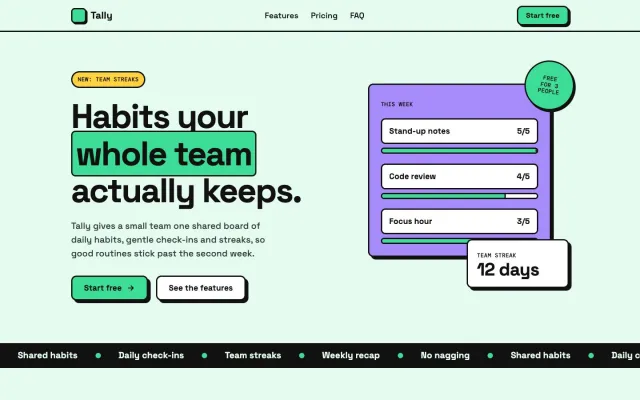
Neobrutalistische Launch-Seite
Eine laute Einzeldatei mit Preisumschalter, FAQ, dicken Rändern und harten Schatten.
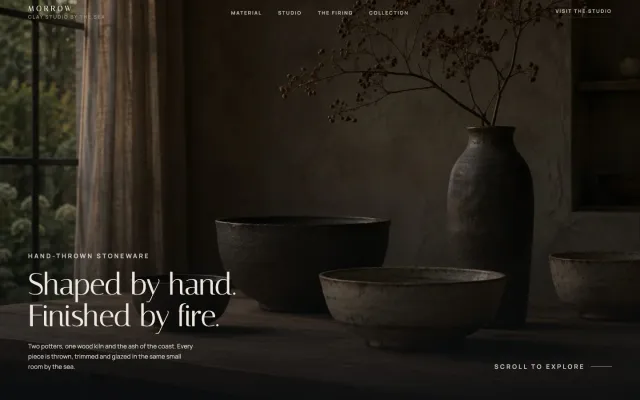
Parallax-Landingpage aus einem Satz
Ein Satz wird zur filmischen dunklen Landingpage mit Parallax und Hotspots.
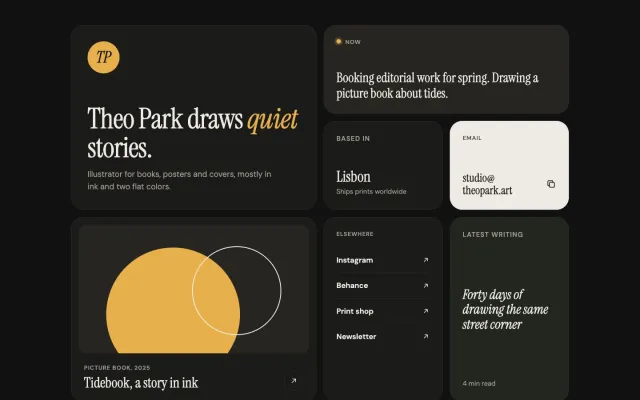
Bento-Link-Portfolio
Ein ruhiges einseitiges Portfolio und Linkprofil aus abgerundeten Karten.
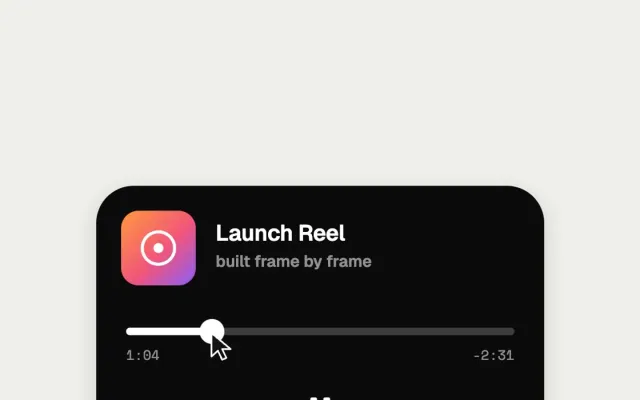
Von der Form zum UI-Zustand
Eine Form verwandelt sich in vierzehn Sekunden in zwölf UI-Zustände.
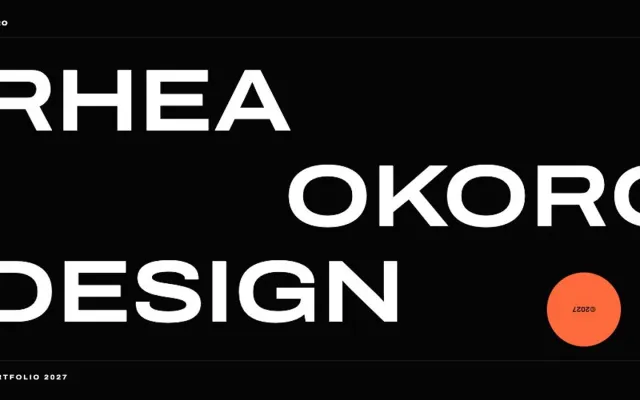
Portfolio mit großer Schrift
Ein Schwarz-Weiß-Portfolio mit riesigen breiten Buchstaben, die über die Ränder hinauslaufen.
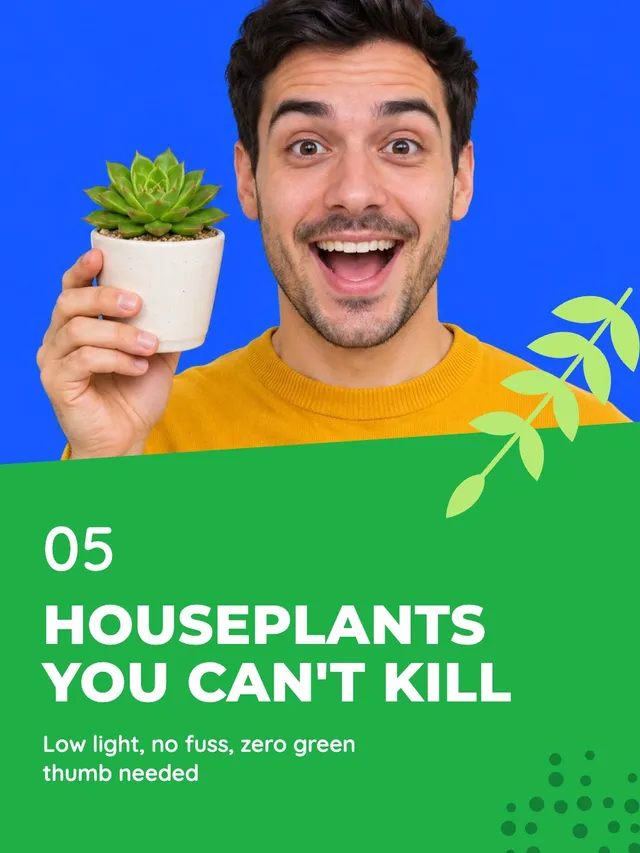
Titelbild mit geteiltem Farbfeld
Ein kräftiges YouTube-Vorschaubild und passendes 3:4-Cover aus einem Foto.