내 프롬프트
괄호 안을 내 내용으로 바꾸세요. 선택 항목은 생략해도 됩니다.
/data-sheet-infographic
Use and size = 〔Use and size — full report sheet / 4:5 post / 두 크기 모두 — 선택〕
Title line 1 = 〔Title line 1 — 최대 10자〕
Title line 2 = 〔Title line 2 — 최대 11자〕
Publisher = 〔Publisher — 최대 12자〕
날짜와 시간 = 〔날짜와 시간 — 최대 10자〕
What the data is = 〔What the data is — 최대 92자〕
Website = 〔Website — 최대 32자〕
색상 = 〔색상 — sunset / harbor / grove — 선택〕
브랜드 색상 = 〔브랜드 색상 — 선택〕
막막하다면: 먼저 예시를 보여 주세요
예시
/data-sheet-infographic
Use and size = both
Title line 1 = Data
Title line 2 = Report
Publisher = Northbeam
날짜와 시간 = 30/03/27
What the data is = Analysis of data from the yearly survey run by the Northbeam research team in 2026.
Website = www.northbeam.example
색상 = sunset
브랜드 색상 = #1E3A8A
데이터 시트 인포그래픽
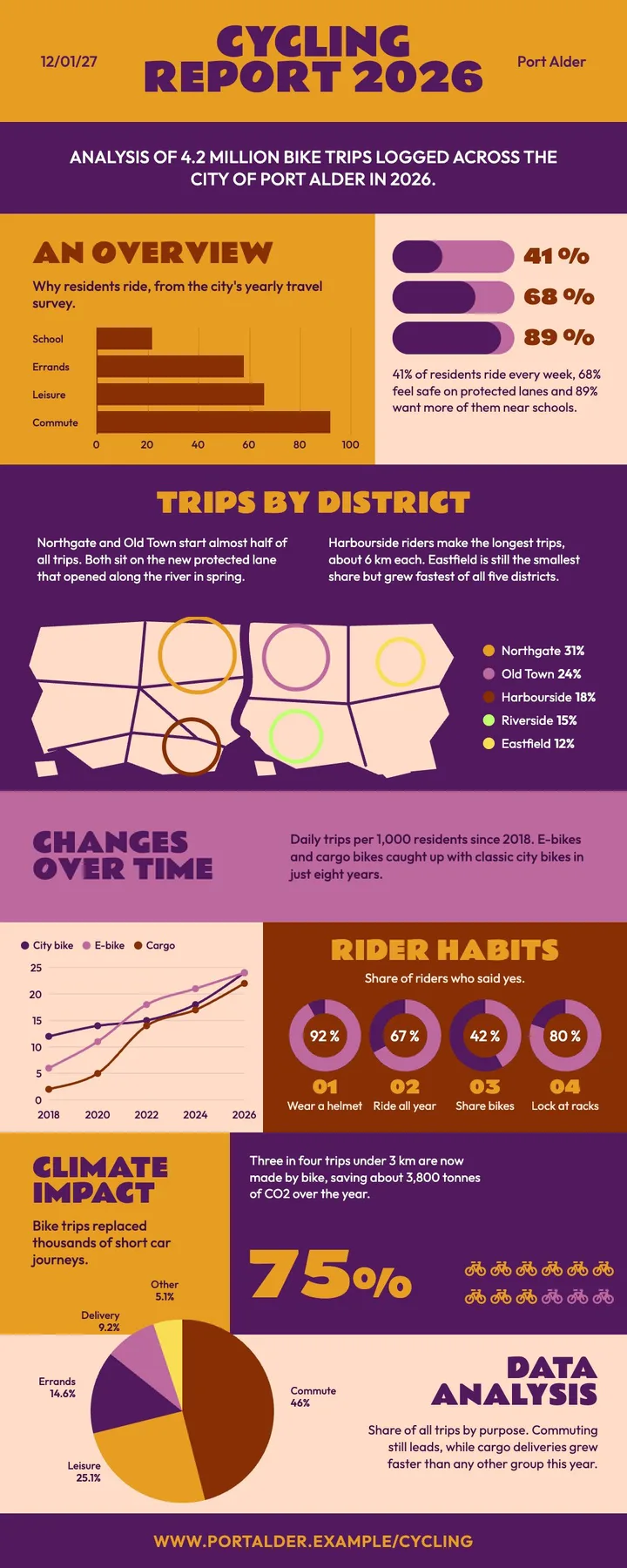
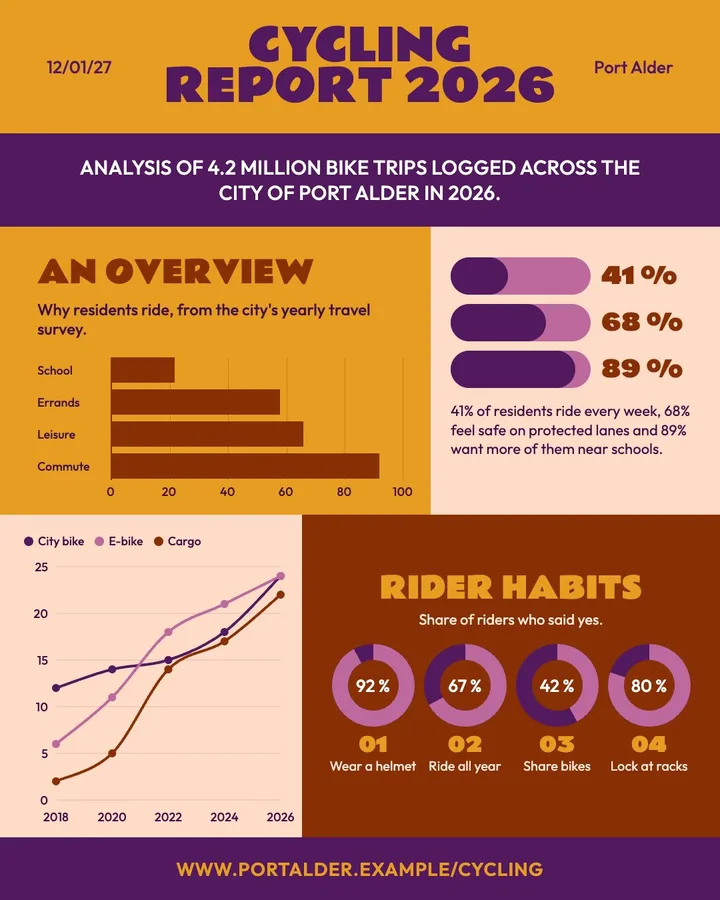
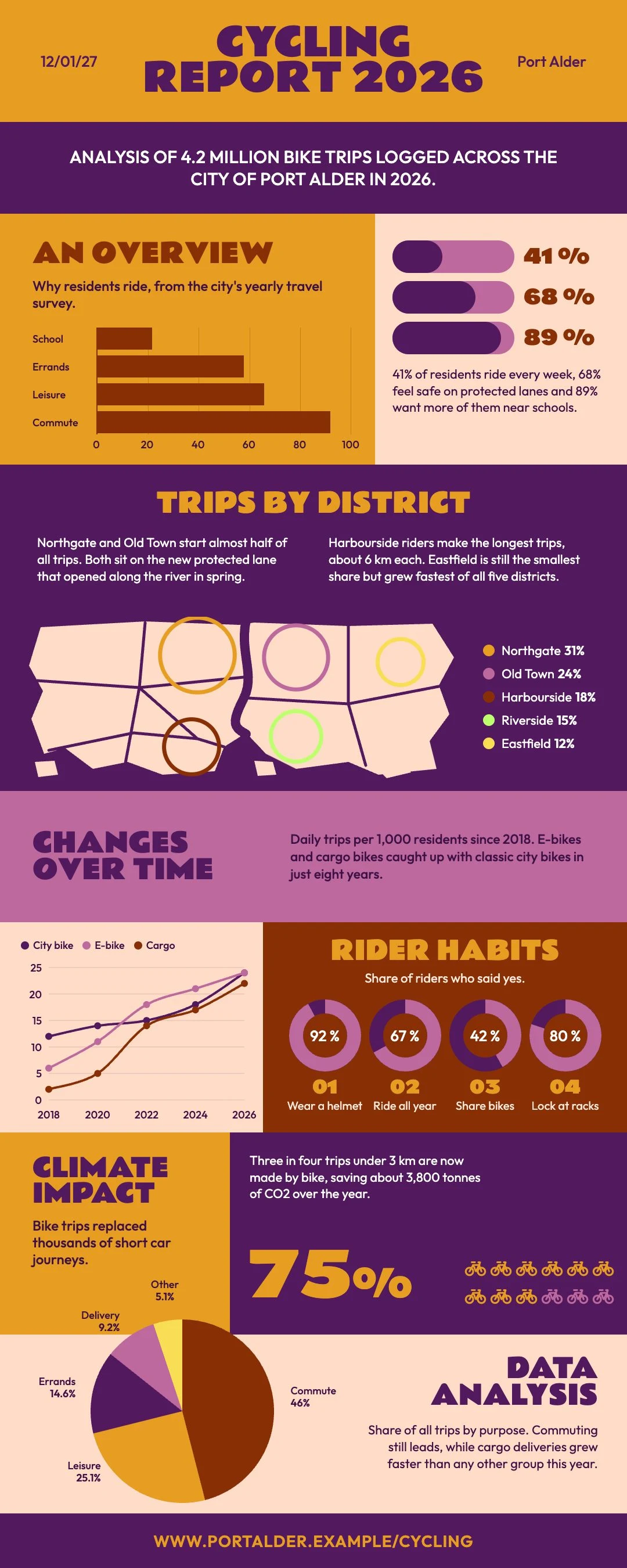
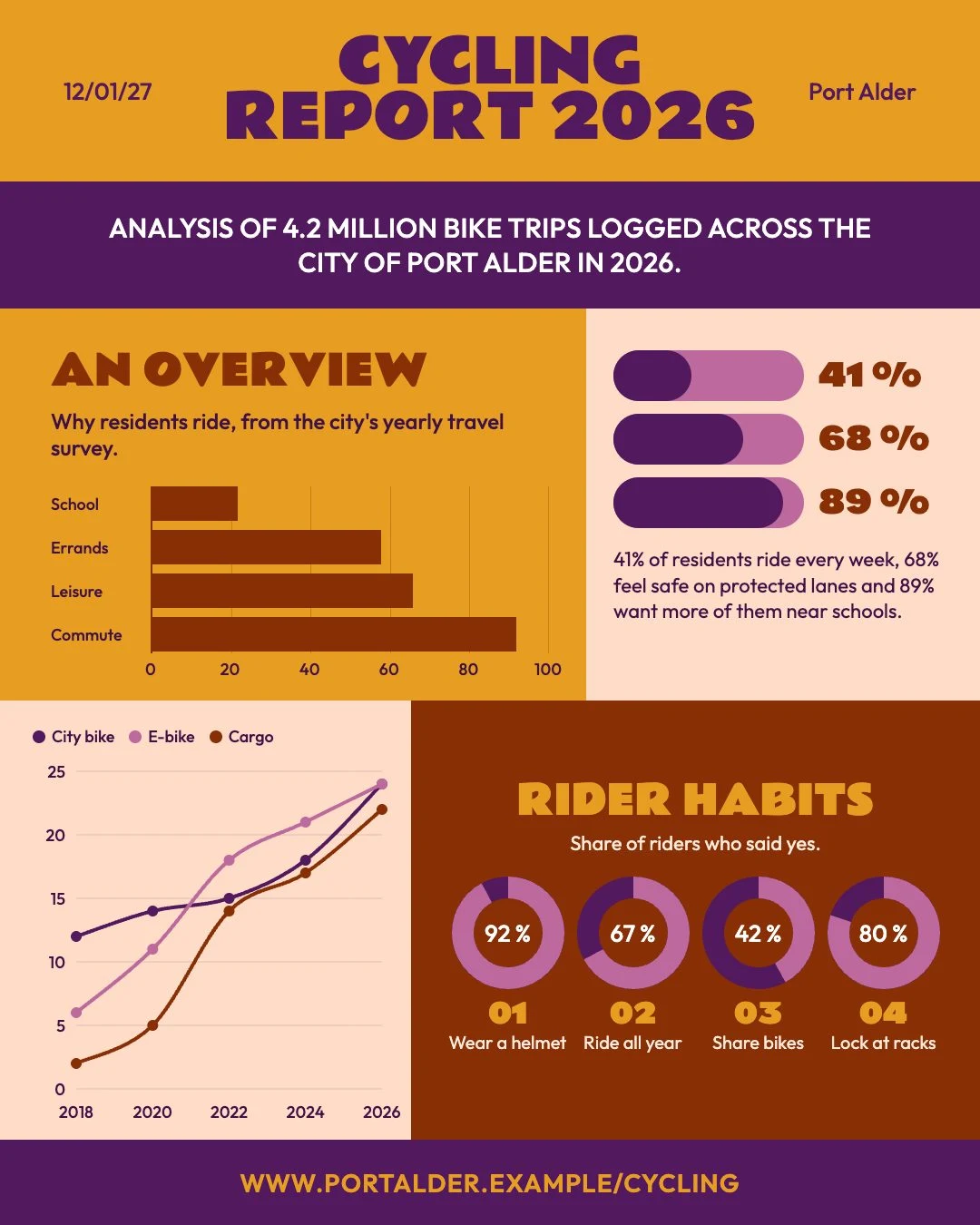
1080×2700 인포그래픽과 1080×1350 게시물을 만듭니다. 막대 차트, 백분율 라벨, 수치에 따른 원이 있는 구역 지도, 선 차트, 링 게이지, 아이콘 행이 붙은 큰 통계와 원형 차트를 모두 내 데이터로 그립니다. 텍스트와 숫자를 채우고 sunset, harbor, grove 또는 브랜드 색상을 고르면 검사 도구가 겹침과 영역 이탈을 확인합니다.
작동 방식
- 스킬 설치 · 설치 가이드
- 요청 실행 ·
/data-sheet-infographic - 결과 확인
SKILL.md의 절차를 확인한 후 아래에 포함된 명령을 사용하세요.
node -vnode scripts/check-setup.mjsnode scripts/page.mjs slots references/template.htmlnode scripts/page.mjs fill references/template.html --content content.json --out out/index.htmlnode scripts/page.mjs check out/index.html --canvasnode scripts/page.mjs shoot out/index.html --canvas --out out/images
작업 폴더
references/fill-in.jsonreferences/template.htmlscripts/check-setup.mjsscripts/page.mjs
제공 항목
- 7개의 블록이 포함된 1080x2700 1페이지 인포그래픽과 4개의 핵심 블록이 포함된 1080x1350 게시물
- 막대, 알약, 지도, 선, 링, 아이콘 및 원형 차트가 숫자 슬롯에서 그려지므로 그림이 항상 데이터와 일치합니다.
- 세 가지 테마(일몰, 항구, 숲)와 모든 브랜드 색상, 겹침, 잘림 및 잘못된 숫자에 대한 검사기
실행 요구 사항
- 필수 · Node.js 22 이상
- 필수 · Google Chrome, Chromium 또는 엣지
도움말
모든 차트를 내 수치로 그리는 보라색과 주황색의 세로형 한 페이지 보고서.
하버 버전을 만들고 1080x1350 포스트만 만듭니다.
구역 지분을 28, 26, 20, 14, 12로 변경하고 내가 제공한 브랜드 색상을 사용합니다.
시작하기 전에
| 준비할 내용 |
|
|---|---|
| 의존성 |
|
| 외부 비용 | 외부 서비스 비용 없음 |
| 최근 업데이트 | v1.0.2 · |
제공된 워크플로 범위 안에서 사용하세요.