Dein Auftrag
Ersetze die Klammern durch deine Inhalte; optionale Angaben kannst du weglassen.
/launch-ui-marquee
Product name = 〔Product name — max. 24 Zeichen〕
Website = 〔Website — max. 30 Zeichen — optional〕
Headline = 〔Headline — max. 44 Zeichen〕
Region 1 name = 〔Region 1 name — max. 24 Zeichen〕
Region 2 name = 〔Region 2 name — max. 24 Zeichen〕
Region 3 name = 〔Region 3 name — max. 24 Zeichen〕
Farbe = 〔Farbe — graphite (dark neutral, lime) / midnight (dark violet-blue) / porcelain (light, cobalt) — optional〕
Markenfarbe = 〔Markenfarbe — optional〕
Video shape = 〔Video shape — landscape 16:9 (YouTube, screens) / vertical 9:16 (Reels, Shorts, TikTok) / square 1:1 / 4:5 (Instagram feed) — optional〕
Product picture = 〔Product picture〕
Videoauflösung = 〔Videoauflösung — 1080p / 4K — optional〕
Unsicher? Sag: Zeig mir zuerst ein Beispiel
Beispiel
/launch-ui-marquee
Product name = Driftmark
Website = driftmark.app
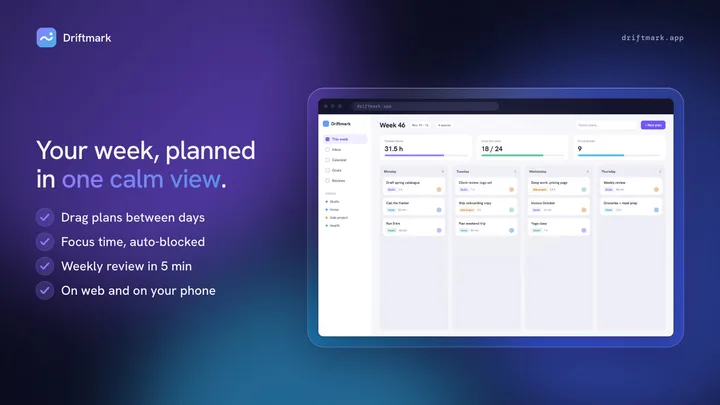
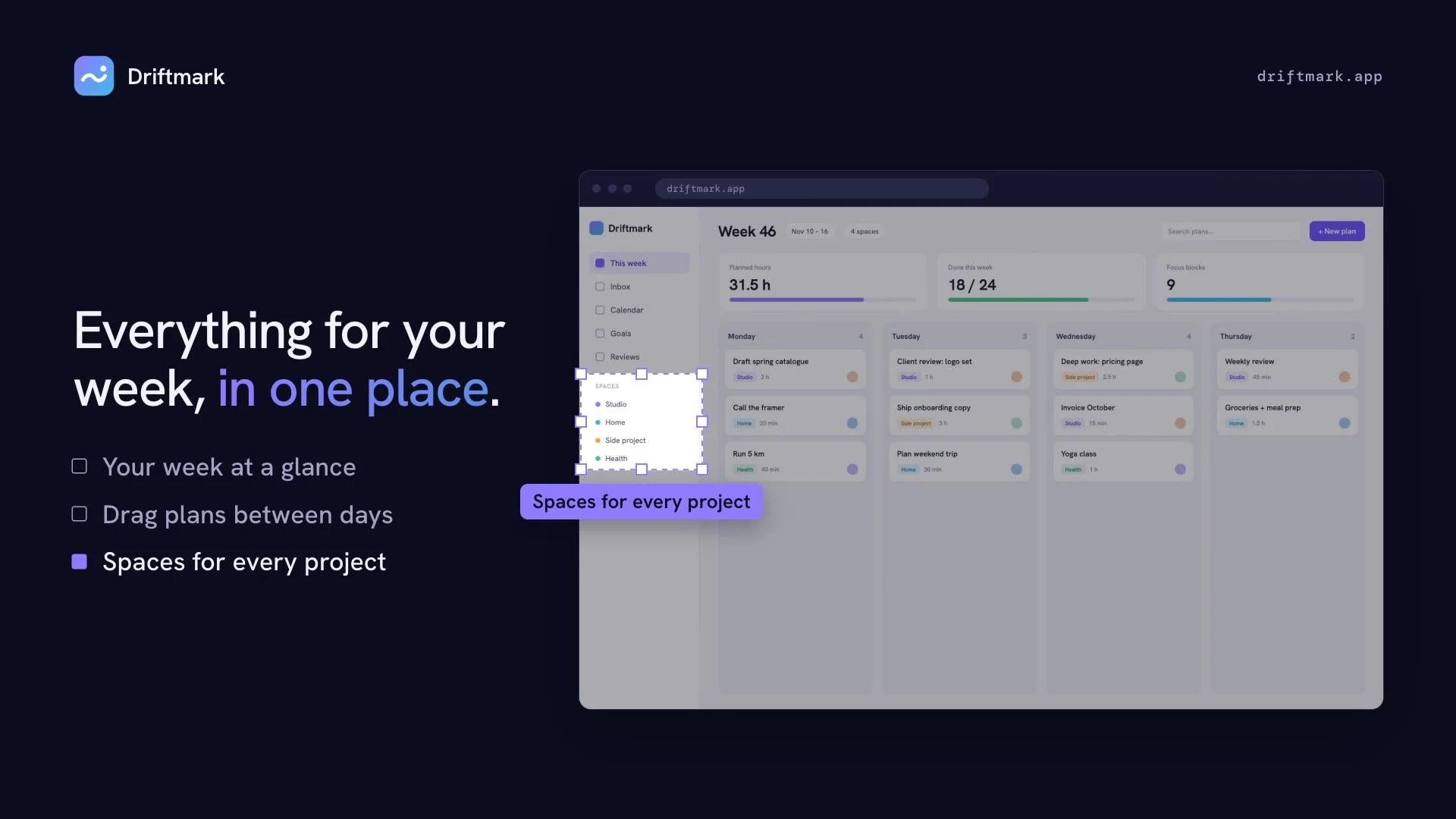
Headline = Everything for your week, [[in one place]].
Region 1 name = Your week at a glance
Region 2 name = Drag plans between days
Region 3 name = Spaces for every project
Farbe = midnight-aurora
Markenfarbe = #1E3A8A
Video shape = 16:9
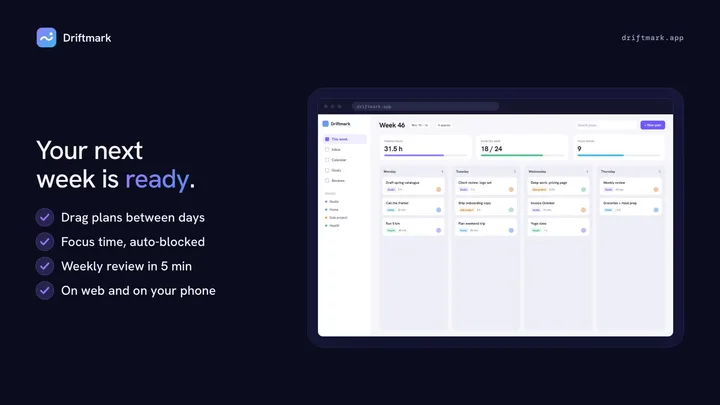
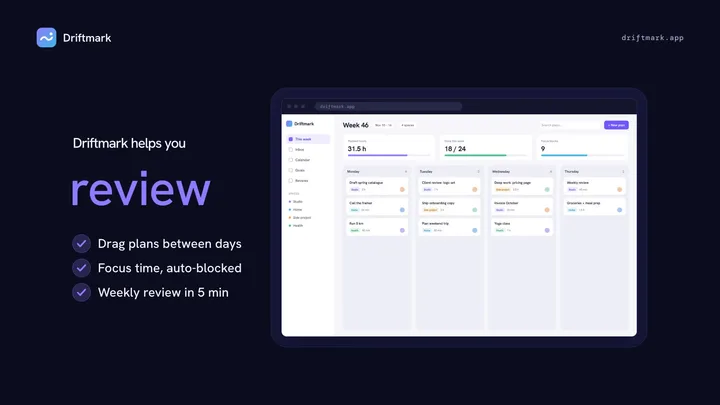
Product picture = the sample screenshot in the pack
Videoauflösung = 4K
UI-Marquee-Launch
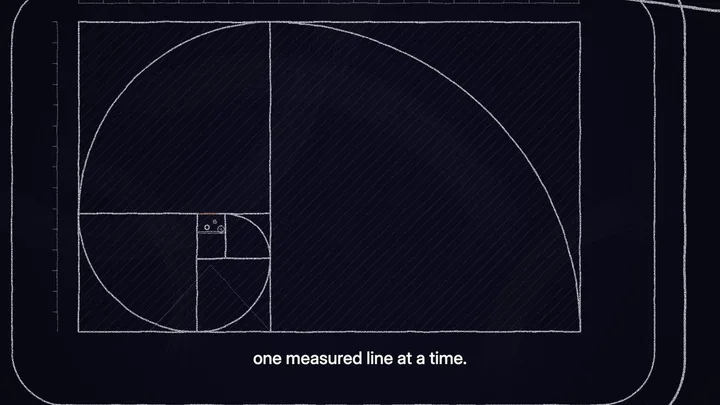
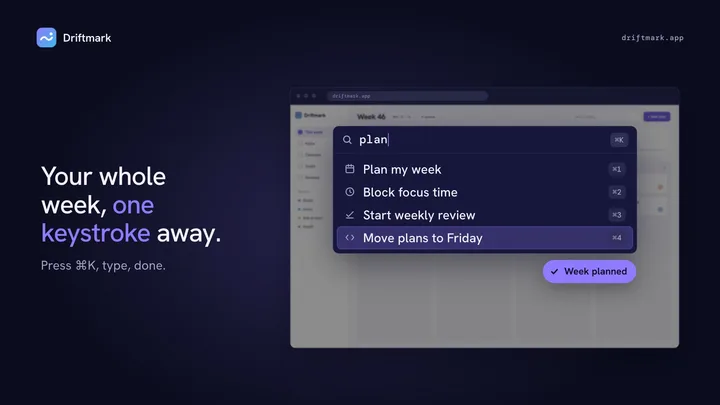
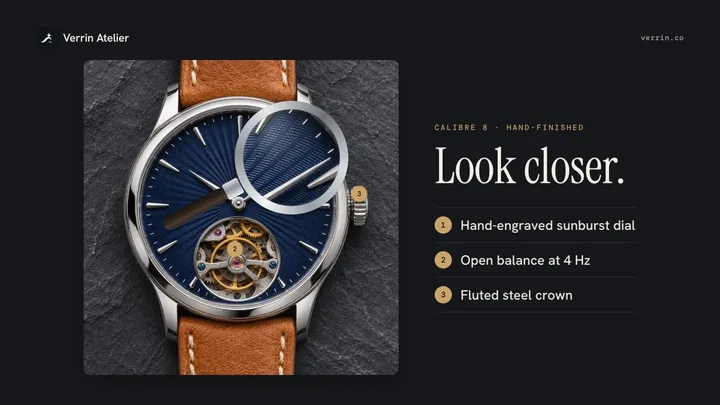
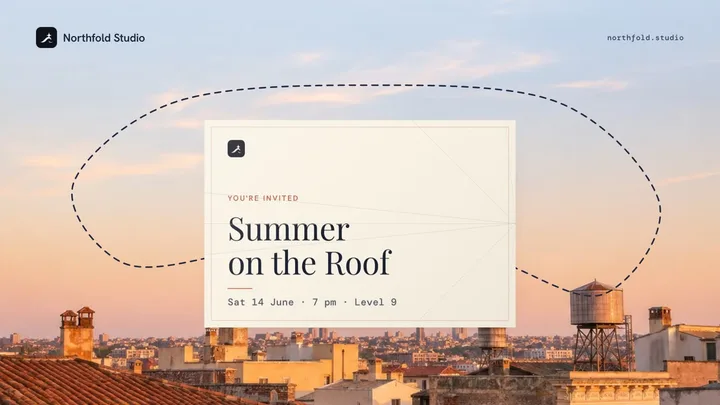
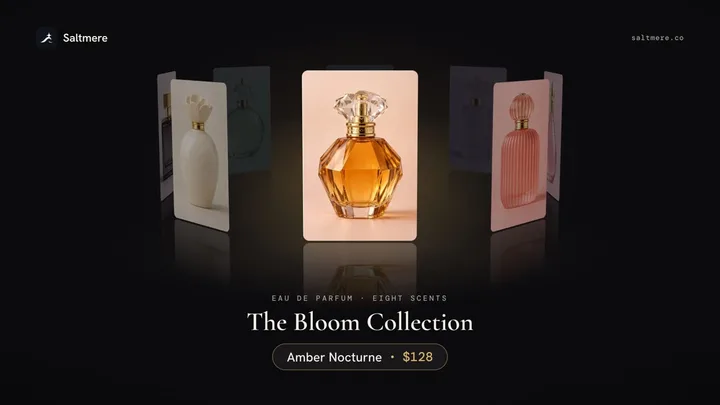
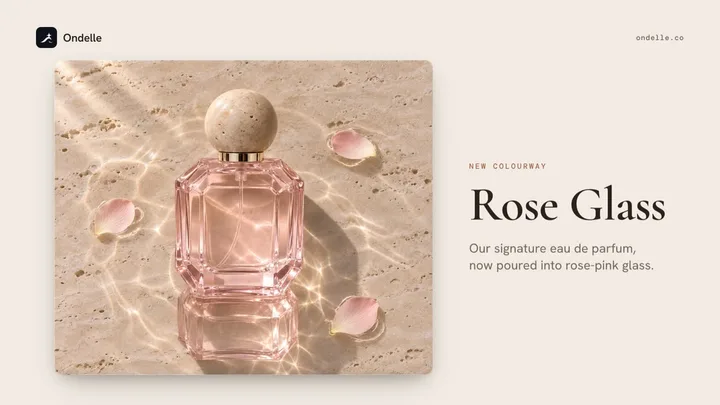
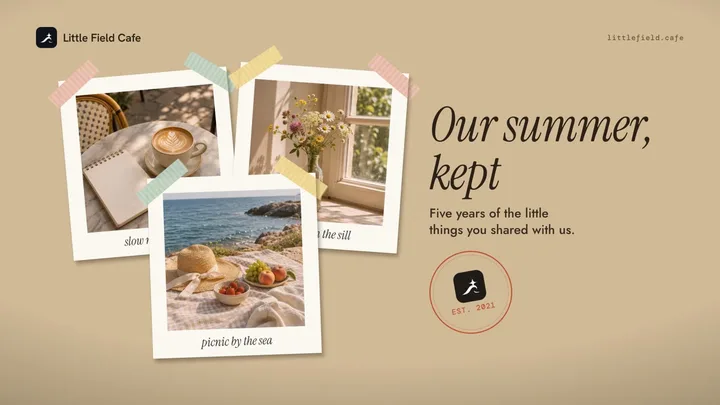
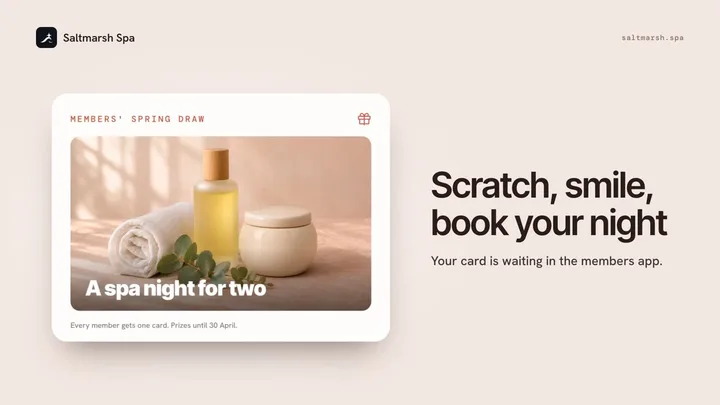
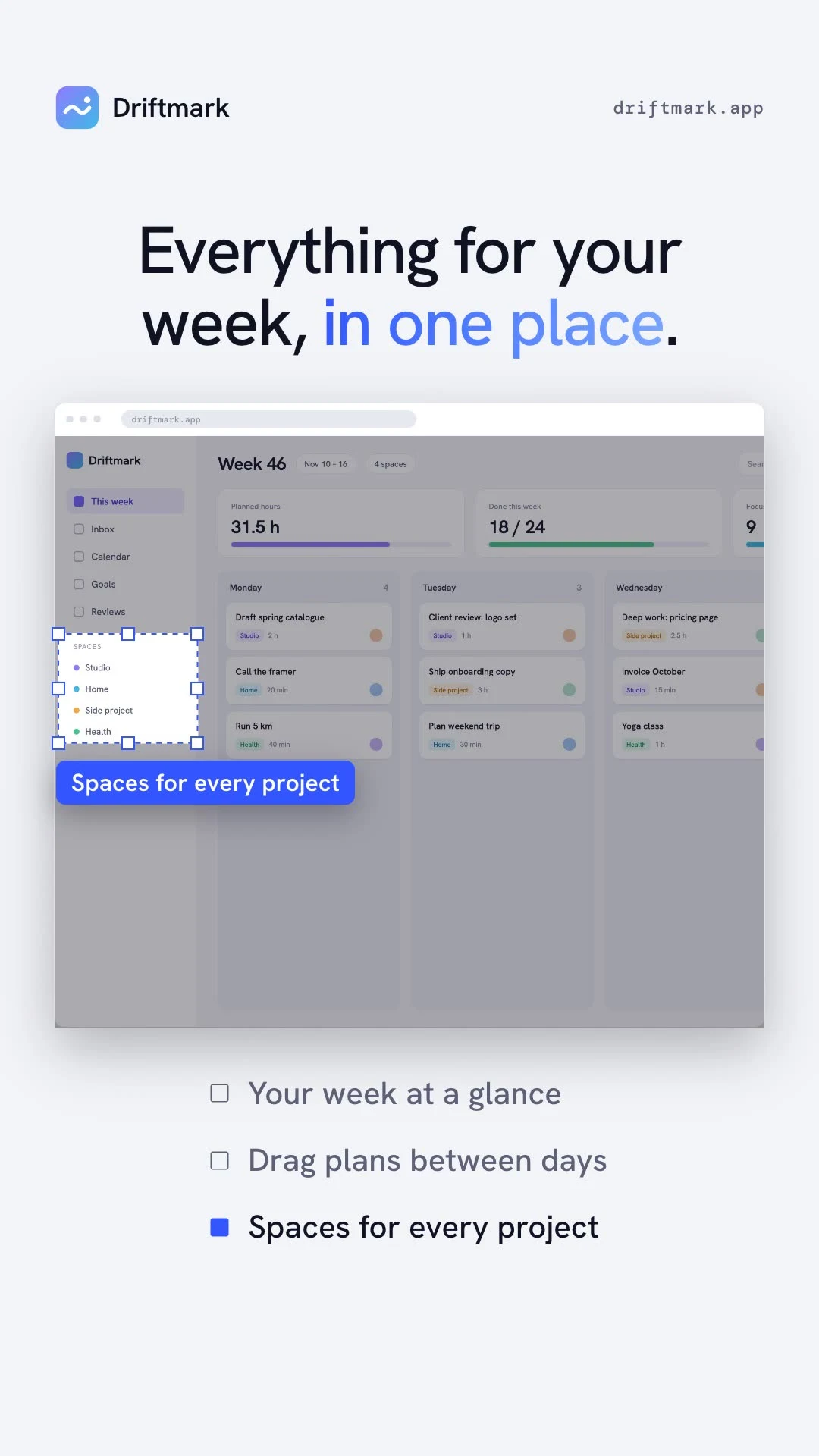
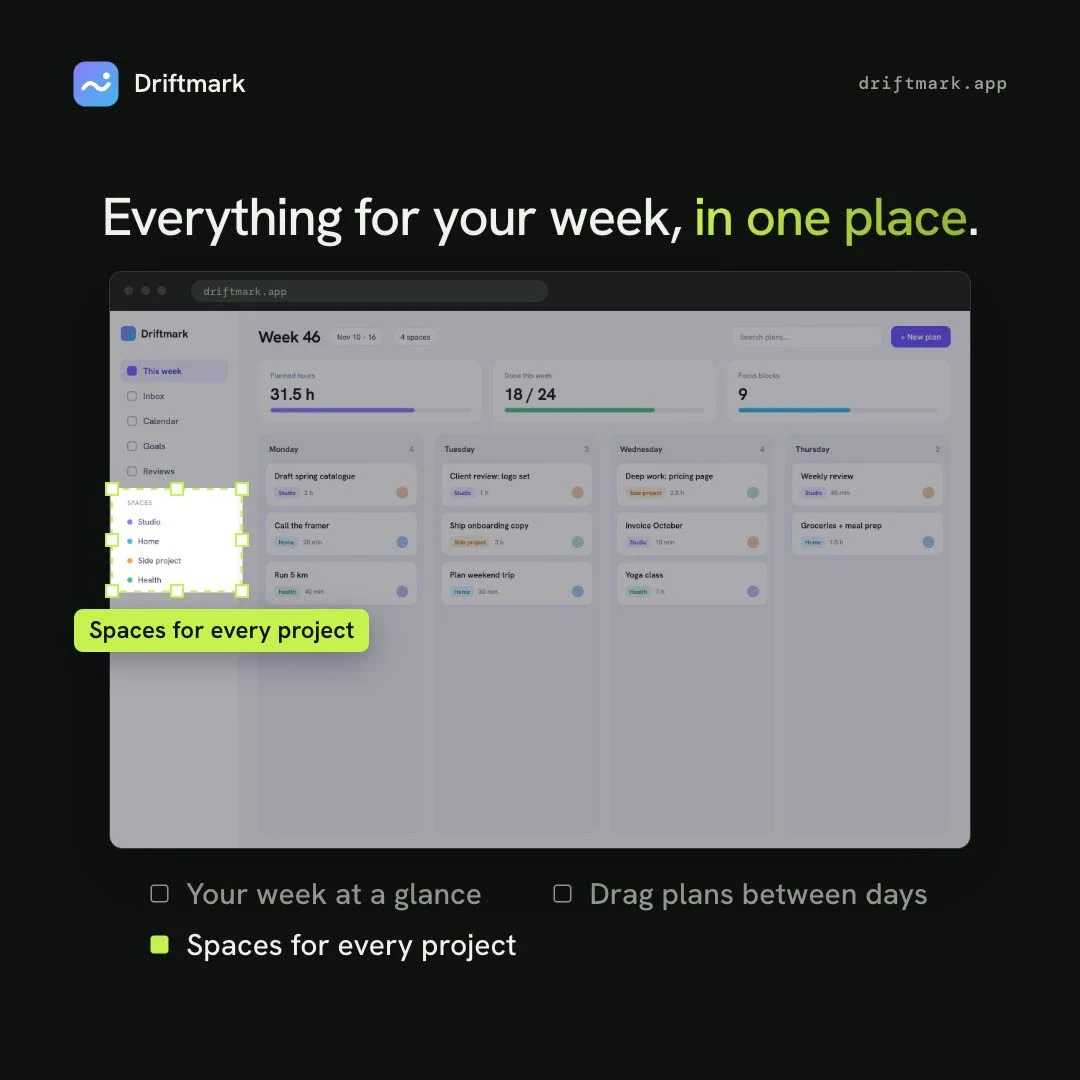
Ein 8-Sekunden-Clip für UI-Details: Ein Auswahlrahmen mit laufender Ameisenlinie springt nacheinander auf drei Bereiche deines Screenshots, der Rest wird leicht abgedunkelt, das Label darunter nennt jede Funktion. Die Bereiche gibst du als Anteile deines Bildes an. Lokal in 16:9, 9:16, 1:1 oder 4:5 in 4K rendern.
So funktioniert es
- Skill installieren · Installationsanleitungen
- Anfrage ausführen ·
/launch-ui-marquee - Ergebnis prüfen
Prüfe den Ablauf in SKILL.md und nutze die mitgelieferten Befehle.
node -vnode scripts/check-setup.mjsnode scripts/create.mjs --out ./demonode scripts/render.mjs ./demo --output ./demo.mp4node scripts/create.mjs --out ./my-scene --data content.json --product ./shot.png --logo ./logo.svg --config regions.json --aspect 16:9 --theme midnight-auroranode scripts/render.mjs ./my-scene --check
Arbeitsordner
references/defaults.jsonreferences/fill-in.jsonreferences/layout-rules.jsonreferences/project/index.htmlscripts/check-setup.mjsscripts/create.mjsscripts/hyperframes.mjsscripts/layout-guard.mjs
Das ist enthalten
- Eine editierbare 8-Sekunden-UI-Tour in 16:9, 9:16, 1:1 und 4:5; Überschrift und drei Feature-Namen in benannten Slots
- Drei Bereiche, die Sie als Bruchteile Ihres eigenen Bildes festlegen (Effekteinstellungen, --config), die über den Browser, das Telefon oder den ausgeschnittenen Rahmen zugeordnet werden
- Standardmäßig 4K MP4 (oder 1080p), Standbilder von jedem Moment, drei Paletten plus jede Markenfarbe, eine Textanpassungs- und Layoutprüfung sowie eine Checkliste für die visuelle Überprüfung
Voraussetzungen
- Erforderlich · Node.js 22 oder neuer
- Erforderlich · Google Chrome, Chromium oder Microsoft Edge
- Erforderlich · FFmpeg
- Optional · HyperFrames CLI (über npx)
Tipps
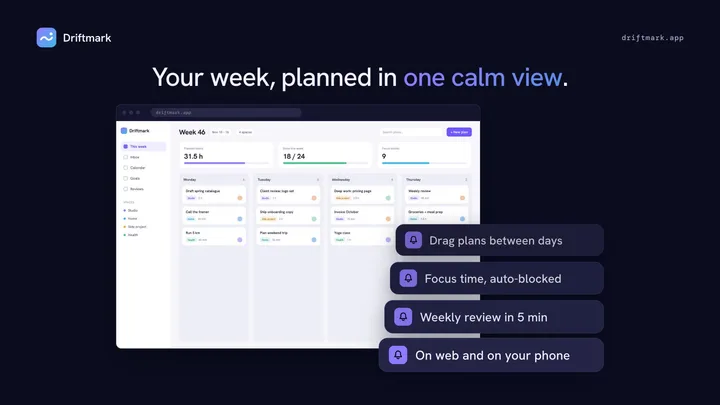
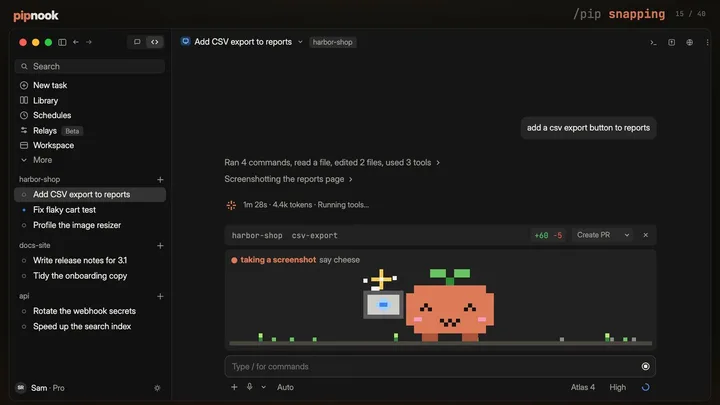
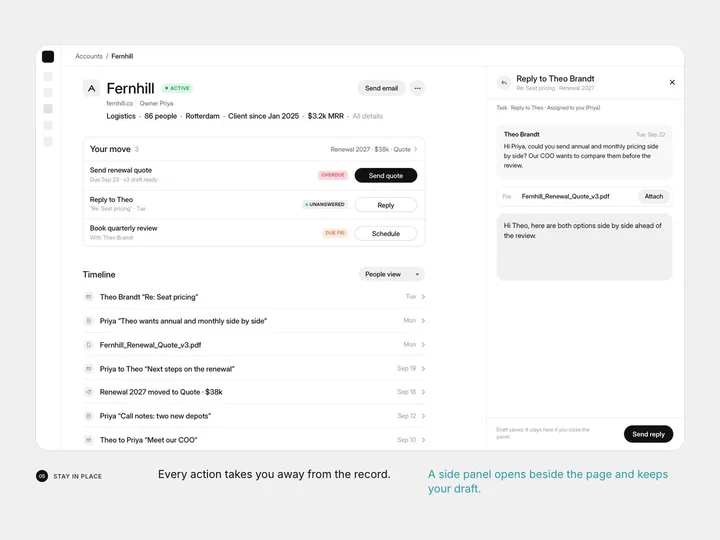
Ein Auswahlrahmen wie im Design-Tool markiert drei Bereiche deines Screens und benennt sie.
Machen Sie die gleiche Tour in 9:16
Verschieben Sie das zweite Feld in die Rechnungstabelle rechts
Bevor du beginnst
| Du stellst bereit |
|
|---|---|
| Abhängigkeiten |
|
| Externe Kosten | Keine externen Dienstkosten |
| Zuletzt aktualisiert | v1.0.2 · |
Der Umfang richtet sich nach dem mitgelieferten Ablauf.